클라우드플레어로 내 도메인 이메일 무료로 만드는 법
클라우드플레어 Email Routing으로 내 도메인 이메일을 무료로 만드는 방법을 단계별로 안내합니다. DNS 설정부터 메일 수신까지, 3분이면 끝!
나는 도메인에 욕심부릴때가 가끔 있는데, 이것 저것 하다보면 여러개의 도메인을 가지게 된다. 한번씩 정리를 하곤 하지만, 아직도 5개 정도의 도메인을 가지고 있다. 글의 시작이 이상하게 되었다. 아무튼...
가끔 내가 가진 도메인으로 된 메일주소를 사용하고 싶다는 생각을 한 적은 없는가? 나는 나만의 도메인으로 된 메일을 쓰고 싶었지만, 개인 도메인으로 메일주소를 사용하기 위해서는 이것 저것 설정하기 참 번거로운 일이라고 생각해왔었기때문에 별로 신경을 쓰지 않았었다.
그런데 이번에 클라우트플레어로 모든 도메인의 DNS설정을 옮기면서 내 도메인으로 된 메일주소를 너무나도 간단히 생성할 수 있다는 사실을 알게되어 이 내용을 남겨둔다.
도메인 메일 설정 방법
도메인 메일 주소 설정
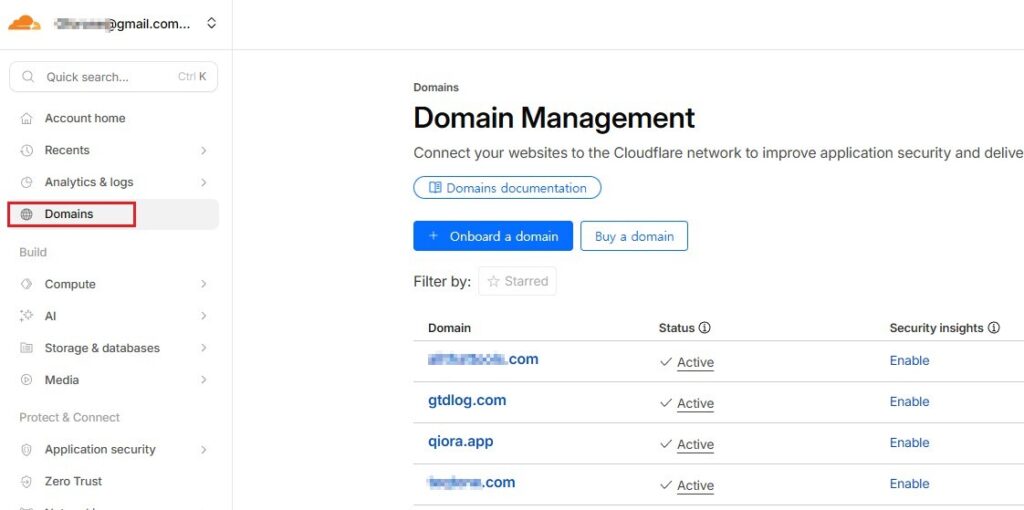
우선 클라우드플레어의 도메인관리에서 자신이 등록해둔 도메인을 클릭해서 들어간 후, 좌측 메뉴에서 Email Routing을 찾아 클릭하고 시작을 누르면, 아래와 같이 Email Routing 설정 화면이 나오는데, 여기서 내가 만들 이메일 주소와 그 메일 주소로 온 메일을 받을 현재 사용중인 메일주소를 입력만 하면 끝이다. 그러면 본인이 사용하는 메일로 인증메일이 가는데, 인증메일에서 확인을 눌러 인증을 마친다.
이메일 Routing 활성화
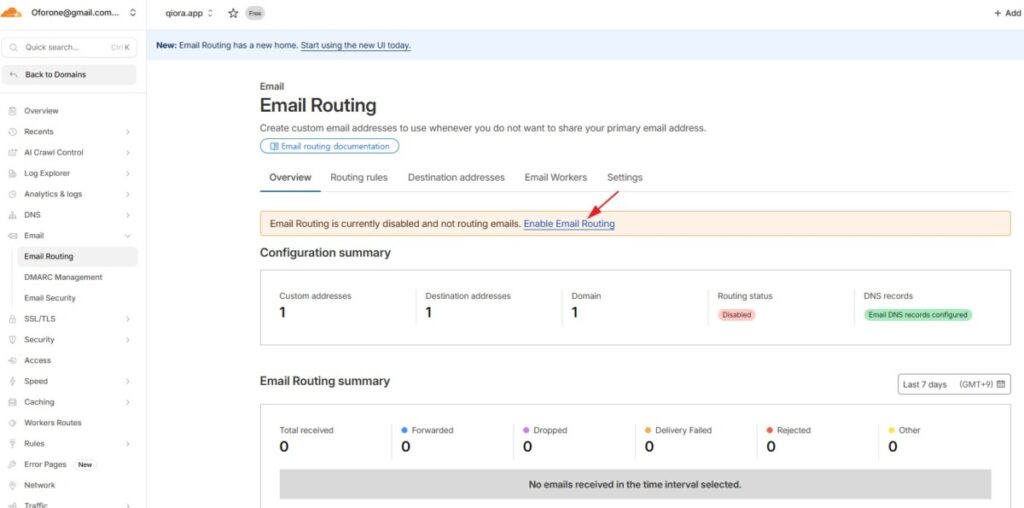
이메일 라우팅 메뉴에서 그림에 표시된 대로 Enable Email Routing 을 클릭한다.
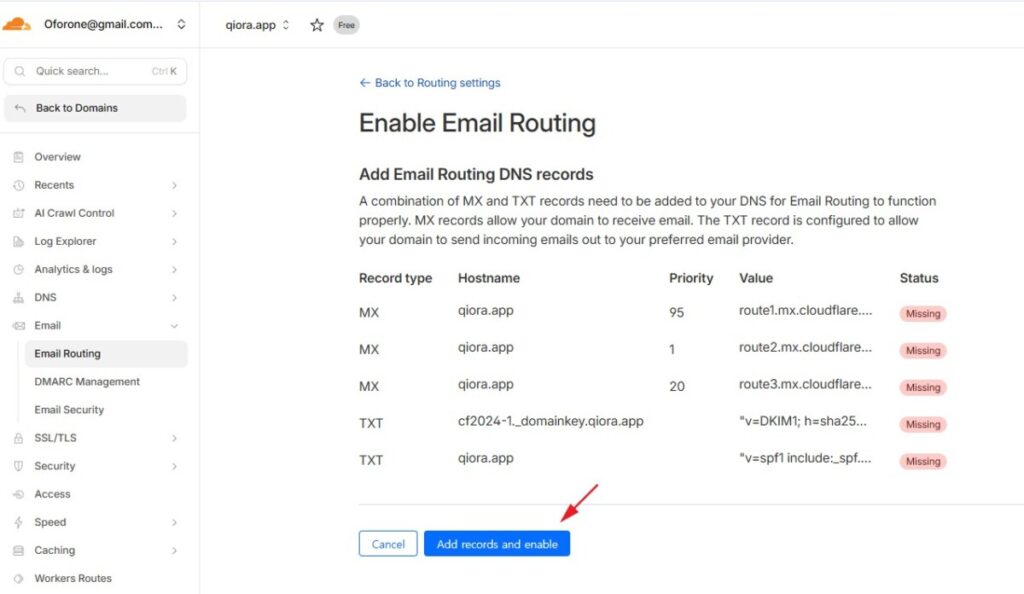
Email Routing 활성화 화면에서 하단의 Add recording and enable 을 클릭해주면 qiora.app으로 오는 메일을 클라우드플레어 서버로 보내주는 MX 레코드와 보안을 위한 TXT 레코드 5개가 한방에 DNS 설정에 추가된다.
추가 메일 주소 등록
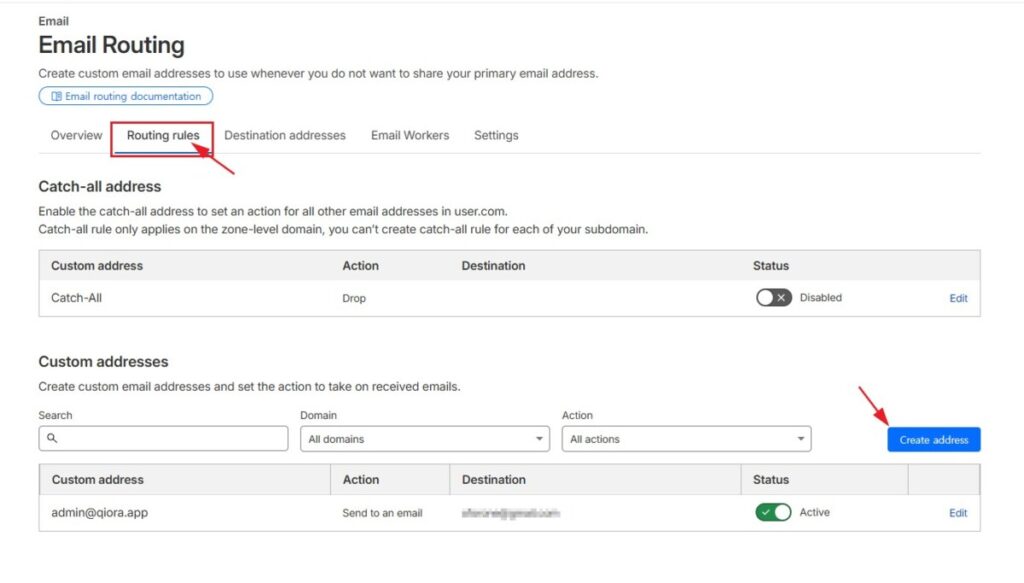
이제 상단의 Routing rules 에 들어가 보면 아까 등록한 메일 주소를 볼 수 있는데 이제 여기서 본인이 원하는 수만큼의 메일을 마음대로 생성할 수 있다.
이게 끝이다. 놀랍다. 이렇게 간단히 처리가 가능하다는게. 적어도 내가 아는 선에서, 예전에는 개인 도메인으로 웹메일을 사용하기 위해서는 여러가지 번거로운 작업들이 많이 필요했는데 이런 간단하면서도 강력한 방법이 있다는 것은 축복이다.
다만 한 가지 알아둘 점은, 현재 이 설정 방법은 메일 수신에 대한 설정이라는 것이다. 즉, 내 도메인 주소로 온 메일을 Gmail 등에서 받아볼 수는 있지만, 내 도메인 주소로 메일을 보내는 것은 별도의 설정이 필요하다.
만약 발신까지 하고 싶다면 Gmail의 "다른 주소에서 메일 보내기" 기능을 활용하면 된다. 이것 역시 너무 간단하게 처리가 가능한데, 혹시 요청하시는 분이 있다면 이건 다음에 기회가 되면 따로 다뤄보겠다. (이건 검색하면 많이 나올것이라 생각하지만...)
아직도 모르는 분들이 있다면, 클라우드플레어에서 DNS 정보 관리도 할 겸 한번 이용해 보시길 강력 추천한다.